
티스토리 뷰
USB 또는 이동식 디스크는 백업 개념에서 아주 중요한 역할을 하고 있습니다.
보통의 경우 중요한 데이터는 C: 드라이브가 아닌 파티션을 나누거나 추가 드라이브를 장착하여 D: E: F: 등 백업 드라이브에 저장을 합니다.
하지만 이 또한 완벽한 백업의 개념이 아닙니다.
노트북을 물에 빠뜨리거나 산산조각이 날 수도 있고, 전기적인 충격이나 분실 등 데이터를 손실할 수 있는 원인은 상당히 많습니다.
따라서 2차 백업은 따로 USB나 이동식 디스크에 저장하는 것을 추천드립니다.
이 때 USB나 이동식 디스크를 아무나 열어서 데이터를 보면 안되겠죠?
그래서 USB나 이동식디스크를 윈도우에서 암호화 하는 방법에 대해 알려드리도록 하겠습니다.
바로 윈도우에서 제공해 주는 Bitlocker 를 이용하는 방법입니다.
아래 화면과 같이 윈도우 탐색기를 열고 암호화할 드라이브에서 마우스 우클릭을 통해 bitlocker 를 켤 수 있습니다.

위 중 Backup (D:) 를 Bitlocker 기능을 이용하여 암호화 하는 방법은 아래와 같습니다.
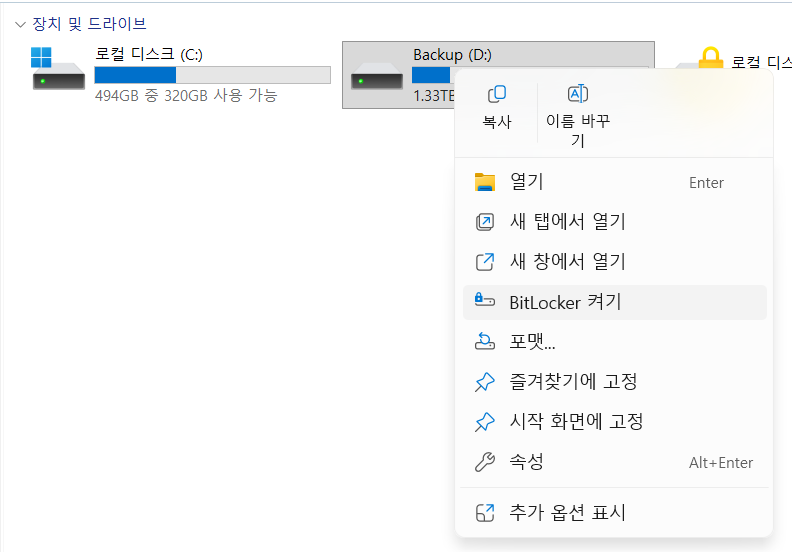
Bitlocker 가 켜져 있지 않은 드라이브에서는 위와 같이 BitLocker 켜기 메뉴를 볼 수 있습니다.
켜기를 누르면 아래와 같이 BitLocker 드라이브 암호화 팝업 창이 나타나고, 암호를 사용하여 드라이브 잠금 해제(P) 또는 스마트 카드를 사용하여 드라이브 잠금 해제(S) 의 두가지 옵션을 사용할 수 있습니다.
가장 보편적인 방법인 암호를 이용하여 드라이브 잠금을 해제하기 위해 암호를 입력합니다.

암호 입력 후에는 암호를 잊어버렸을 경우를 대비하여 BitLocker 복구 키를 다운로드 받는데요, 혹시 모를 경우를 대비하여 복구 키를 클라우드나 다른 곳에 저장하거나 적어두시기 바랍니다.

이제 다음(N) 을 눌러 드라이브 전체 파일을 암호화 시작합니다.
비어있는 디스크나 새로운 디스크에는 파일이 없으므로 아주 빠른 속도로 종료되지만, 드라이브에 상당히 많은 파일이 있다면 수분~수십분 이상이 소요될 수 있으니 이러한 번거로움을 없애기 위해 BitLocker 로 암호화한 후 파일을 백업받으시길 추천드립니다.
'Technical > VMware Windows Linux OS' 카테고리의 다른 글
| 윈도우 작업표시줄 깜빡임 또는 떨림 증상 / 자동 재시작 증상 해결 방법 (1) | 2025.02.24 |
|---|---|
| USB 용량 알수 없거나 인식 실패 복구 방법 (0) | 2024.11.03 |
| 윈도우 PC 대용량 파일 및 폴더 검색 방법 (3) | 2023.09.05 |
| 노트북 모델명과 시리얼넘버 확인하는 방법 (1) | 2023.08.01 |
| 엑셀 멈춤 및 버벅임 증상 해결 방법 (1) | 2023.04.26 |
| 엣지/크롬 등 Ctrl-C 복사 시 브라우저 창 꺼지는 증상 해결 방법 (0) | 2023.04.17 |
| 윈도우와 스마트폰 연결 및 안드로이드 앱 연동 방법 (0) | 2023.02.21 |
| 윈도우 11 시작 작업표시줄 상태표시줄 표시 안됨 (0) | 2022.01.16 |
- Total
- Today
- Yesterday
- 해커스 랩
- 네트워크전문가따라잡기-TCP/IP
- KLTP
- ISAC
- ♣ DAMOA BLACKHOLE
- 제이의 기록일지
- 미선씨의 위대한 하루
- 서민당 총재
- 티몰스 의 랩하는 프로그래머
- 블루의 정보세상
- Divinus Realm...
- 즐겁긔 매거진
- SoMeTHing sPeciaL
- 즐거운하루 이야기
- 권's 패밀리의 특별한 지역 특산물 이야기
- 내 인생 목표는 행복한 사람이 되는거야
- :NNK Company 성공을 만들다:
- serendipity
- 당신은1등이됩니다-유일수학전문학원
- Car Story
- On the Road
- 야생화
- Readiz - Read easy
- 영어 너 도대체 모니?
- 감성 IT人 [네떡지기 & 플밍지기]
- 애드센스
- 네이버
- IT·컴퓨터
- 윈도우7
- 리얼클릭
- 안드로이드
- CISCO
- Tistory
- 비트코인 채굴
- Excel
- 카카오톡
- 구글
- 금연
- 블로그
- Google Adsense
- 비트코인
- 구글 애드센스
- 티스토리
- 광고 수익
- 구글 광고
- 넥서스S
- 포토샵
- 사랑해
- Adsense
- 리눅스
- 담배
- 아웃룩
- 엑셀
- 리얼센스
| 일 | 월 | 화 | 수 | 목 | 금 | 토 |
|---|---|---|---|---|---|---|
| 1 | 2 | |||||
| 3 | 4 | 5 | 6 | 7 | 8 | 9 |
| 10 | 11 | 12 | 13 | 14 | 15 | 16 |
| 17 | 18 | 19 | 20 | 21 | 22 | 23 |
| 24 | 25 | 26 | 27 | 28 | 29 | 30 |
| 31 |